
Instale o Núcleo Tático
em qualquer dispositivo
Um tutorial direto, completo e auditado para você levar a plataforma para a tela inicial do seu celular ou área de trabalho — sem app store, sem cadastro extra, sem ocupar espaço.
Escolha seu dispositivo
Três caminhos verificados. Siga apenas o da sua plataforma.
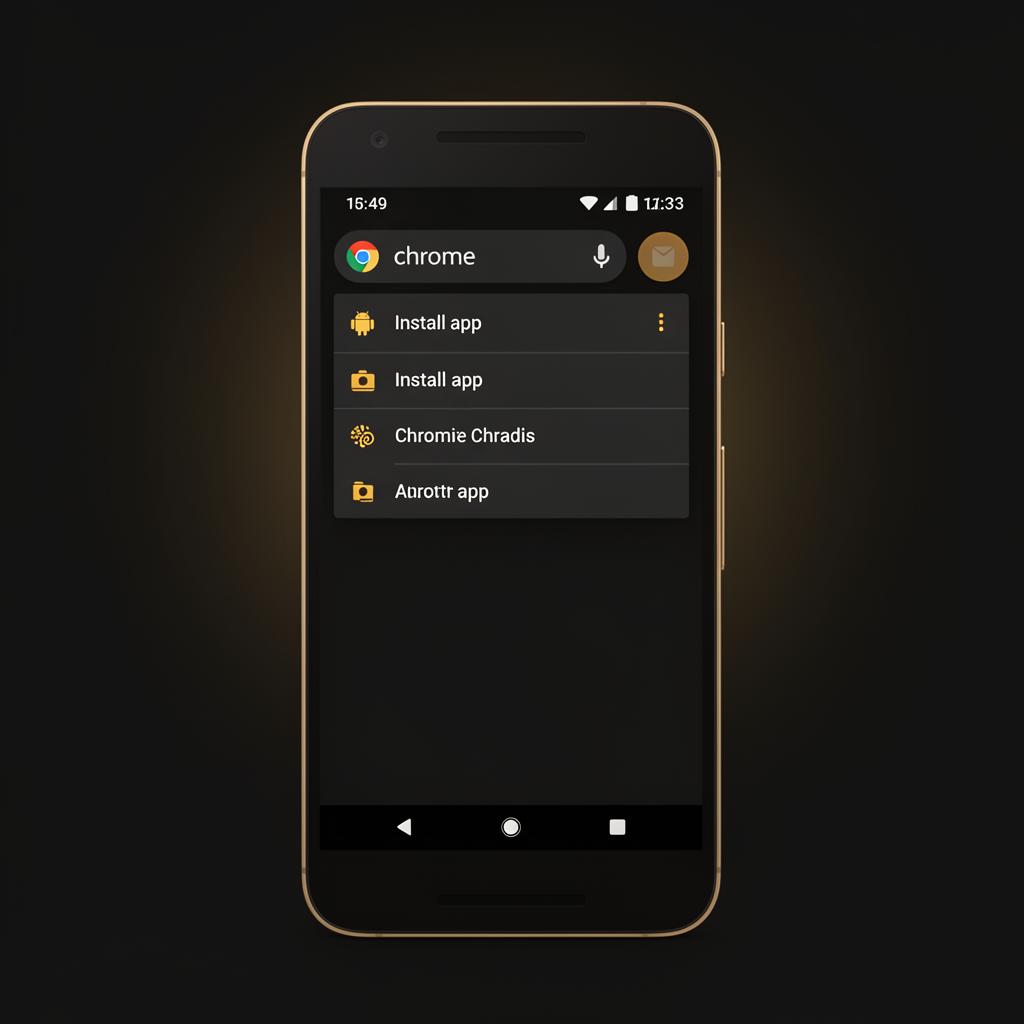
Android
Chrome, Edge, Brave, Samsung Internet
- 1
Abra a plataforma no Chrome
Acesse nucleotatico.com pelo Google Chrome (recomendado). Em outros navegadores baseados em Chromium o processo é o mesmo.
- 2
Toque no menu (⋮)
No canto superior direito, toque nos três pontinhos verticais para abrir o menu do navegador.
- 3
Selecione 'Instalar app' ou 'Adicionar à tela inicial'
A opção pode aparecer com nomes ligeiramente diferentes dependendo da versão. Ambas funcionam.
- 4
Confirme e pronto
Toque em 'Instalar'. O ícone do Núcleo Tático aparecerá na tela inicial e na gaveta de apps, como qualquer outro aplicativo.
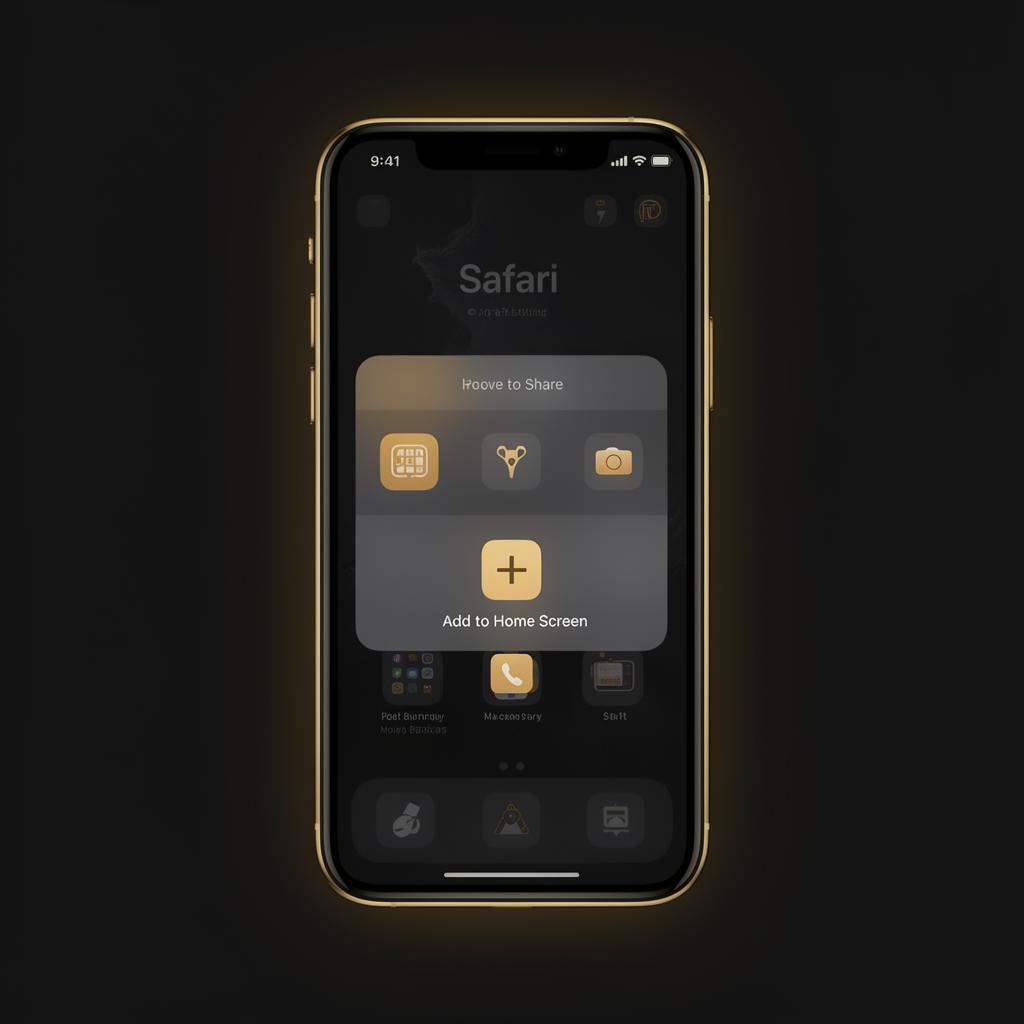
iPhone & iPad
Safari (obrigatório no iOS)
No iPhone, a instalação só funciona pelo Safari. Chrome, Firefox e outros navegadores não permitem por restrição da Apple.
- 1
Abra no Safari
Acesse nucleotatico.com usando o Safari. Verifique se você não está em um navegador embutido (ex.: Instagram, WhatsApp) — toque em 'Abrir no Safari' se aparecer essa opção.
- 2
Toque no botão Compartilhar
Na barra inferior (ou superior, em iPads), toque no ícone de compartilhamento — um quadrado com uma seta para cima.
- 3
Role e selecione 'Adicionar à Tela de Início'
A opção fica no meio da lista de ações. Pode ser necessário rolar um pouco para baixo.
- 4
Toque em 'Adicionar'
No canto superior direito. O ícone aparecerá na sua tela inicial e abrirá em janela própria, sem barras do navegador.
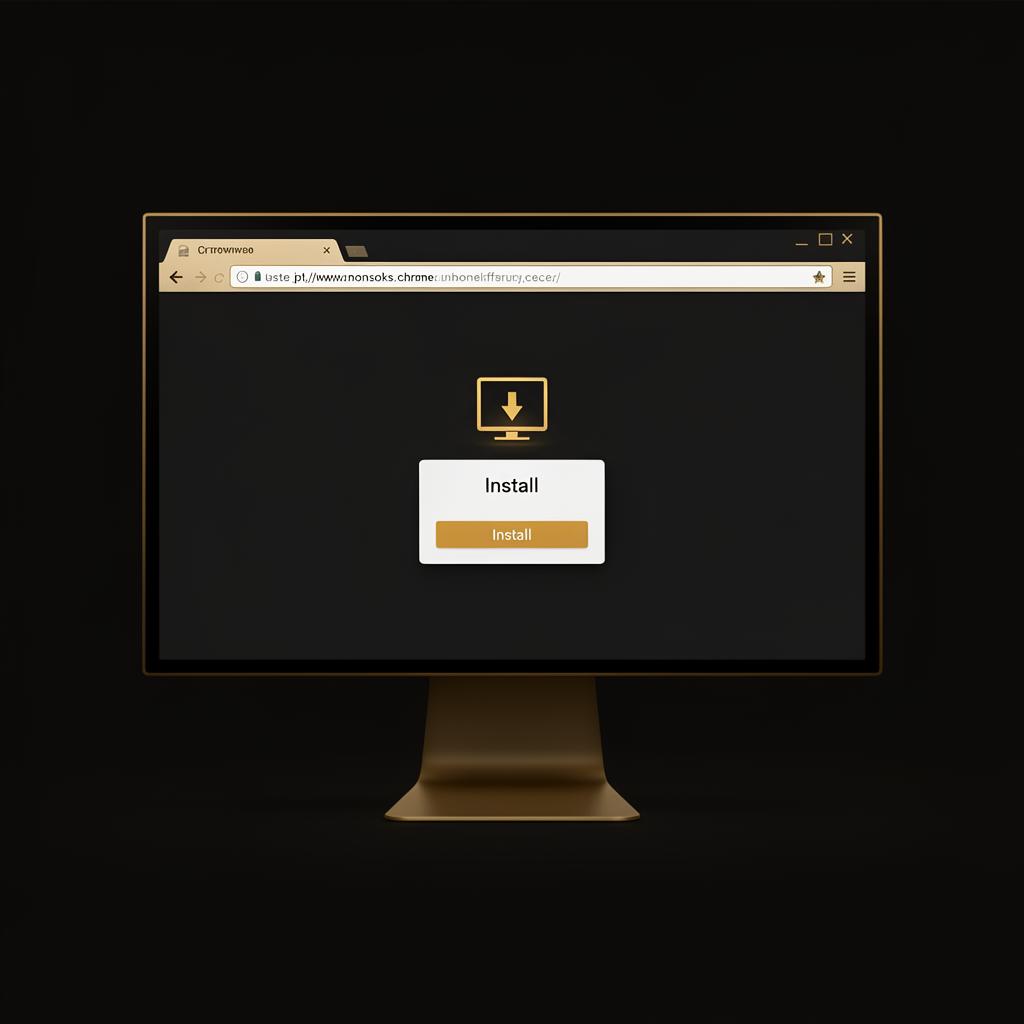
PC, Mac & Notebook
Chrome, Edge, Brave (Windows, macOS, Linux)
- 1
Abra o site no Chrome ou Edge
Acesse nucleotatico.com em um navegador baseado em Chromium. Firefox e Safari para Mac não suportam instalação de PWA.
- 2
Clique no ícone de instalação
Na barra de endereço, à direita, aparece um pequeno ícone de monitor com seta para baixo (⊕). Se não aparecer, abra o menu do navegador (⋮) e escolha 'Instalar Núcleo Tático…'.
- 3
Confirme a instalação
Clique em 'Instalar' na janela que abre. O app passa a ter ícone próprio no menu Iniciar (Windows), Launchpad (Mac) ou área de trabalho.
- 4
Fixe na barra de tarefas
Clique com o botão direito no ícone do app e escolha 'Fixar' para acesso de um clique, com janela limpa e foco total nos estudos.
Perguntas frequentes
Não aparece a opção 'Instalar app' no menu, e agora?
Vou perder espaço de armazenamento?
Preciso fazer login de novo?
Funciona offline mesmo?
Como desinstalo?
Baixar tutorial em PDF
Guia oficial completo (2 páginas, A4) — leve no celular ou imprima para consulta offline.
Use a Versão PDF/A caso o visualizador padrão não consiga renderizar o arquivo — formato de arquivamento com máxima compatibilidade entre leitores.